


Game thủ mua card đồ họa đều nhằm một mục đích chung đó là chơi game. Dĩ nhiên vẫn còn có nhiều công dụng khác nữa nhưng có lẽ chỉ là lý do phụ. Bởi thế mà thị trường này có sự cạnh tranh hết sức khốc liệt. Và đồng nghĩa với sự đa dạng của chủng loại cũng như giá thành khiến khách hàng phải đắn đo. Bởi vậy, những lời khuyên sau đây sẽ giúp bạn có sự lựa chọn hợp lý:

1. AMD hay NVIDIA?
Điều này không đơn giản như bạn tưởng. Cũng như khi bạn đắn đo giữa mua laptop hay máy tính để bàn, giữa Windows hay Mac, hai đối thủ AMD và NVIDIA có sự khác biệt đáng kể trong công nghệ sản xuất card đồ họa. Các game thủ hay những người dùng khác thường so sánh chúng bằng mắt thường khi cùng xem hai loại card này xử lý các game với chất lượng thế nào, màn hình có bị giật hay không, nét hay không... thay vì các yếu tố kĩ thuật chuyên sâu khác.

Tất nhiên, điều này là đúng đắn, nếu bạn cảm thấy có một sản phẩm hợp túi tiền và đã "test" thử chúng, hãy mua nó. (Lưu ý, AMD đã mua lại ATI và vẫn sử dụng thương hiệu ATI cho một số dòng card đồ họa của mình).
2. GPU
Được ví như trái tim của card đồ họa và là yếu tố quan trọng nhất để đánh giá sức mạnh của chúng. Tên của nhân vật này thường khá rắc rối và bạn sẽ rất khó xác định được nếu không phải là người sành công nghệ. Tuy vậy vẫn có một mẹo nhỏ là các con số trên GPU càng cao thì càng chứng tỏ nó mới ra lò và mạnh hơn.
Với NVIDIA cũng tương tự, thêm vào đó các chữ cái cũng sẽ cho bạn biết được nhiều điều. Ví dụ như GTX dành cho game thủ, GTS là dòng phổ thông hơn và GT là dòng giá rẻ.
3. Clock Speed và Memory
Cũng giống như CPU, card đồ họa cũng có các quy tắc về Clock Speed và Memory tương tự. Với cùng một loại card, bộ nhớ lớn hơn cũng giống chuyện tốc độ nhanh hơn. Ví dụ như GTX 460 loại 1GB sẽ xử lý nhanh hơn GTX 460 loại 768MB.
Tương tự như vậy GDDR5 sẽ nhanh hơn so với DDR3 và GDDR3, dĩ nhiên giá tiền cũng khác. Các hệ thống sở hữu bộ nhớ thấp hơn sẽ có Colck Speed cao hơn để bù đắp những thiếu sót ban đầu. Song, điều này không có nghĩa là nó sẽ thực hiện tốt hơn công việc của những thiết bị khác.
4. Kích cỡ
Khi máy tính chỉ có chung một thiết kế là các đế 2 chân cao, người ta chẳng cần phải băn khoăn về kích thước của card đồ họa. Đáng tiếc, giờ đây mọi thứ đã khác. Với một loạt các kích cỡ khác nhau bạn cần phải để ý chọn đúng loại card thích hợp. Ví dụ như các loại card mạnh hơn, cũ hơn sẽ khó mà lắp vừa case Micro-ATX. Hiện tại, thẻ ATI Radeon HD 5970 đang là loại dài nhất với kỷ lục 11.5 inch.
5. DirectX
Mỗi card đồ họa sẽ hỗ trợ các phiên bản khác nhau của bộ sưu tập Microsoft DirextX, cung cấp các tính năng đồ họa và xử lý khác nhau. Các thông số cụ thể sẽ quan trọng hơn với game thủ để lựa chọn loại card thích hợp. Tuy nhiên có một lưu ý rằng thẻ hỗ trợ phiên bản DirextX cao hơn sẽ có chất lượng hình ảnh tốt hơn. Hiện tại phiên bản cao nhất là DirextX 11 và dòng card đồ họa mới nhất của AMD hay NVIDIA đã hỗ trợ nó.
6. Lường trước khả năng cấp điện của bộ nguồn
Khả năng cung cấp của bộ nguồn cũng là một trong những yếu tố quan trọng phát huy khả năng xử lý của video card. Đây là một trong những thiết bị tốn điện nhất trong dàn máy tính. Thông thường, nhà sản xuất sẽ in điện năng tiêu thụ của card đồ họa ngay trên vỏ hộp. Con số này sẽ cao hơn thực tế một chút để đề phòng quá tải điện hệ thống.
Ngoài ra tính ổn định của nguồn điện cũng cần được chú ý với các dòng thẻ cao cấp. Hiện tại, các sản phẩm như GPU ATI Radeon HD 5970 cần 300watt và Nvidia GeForce GTX 480 trở lên là 250watt. Ngoài ra tính ổn định của nguồn điện cũng cần phải quan tâm.
7. Bộ nối điện
Lắp đặt card đồ họa không hề đơn giản, nếu bạn mua một thiết bị thực sự "chất", bạn cần phải trang bị đầy đủ điện năng để tối ưu hóa sức mạnh ấy. Các khe cắm, 1 hoặc 2 với sáu hay tám chân sẽ tìm thấy được ở bên cạnh card video gần nhất sâu bên trong máy tính (thường ở bên cạnh ổ cứng). Nếu không truyền đủ điện năng máy của bạn sẽ không thể khởi động được.
8. Cổng kết nối
Cách phổ biến nhất là kết nối màn hình của bạn với card đồ họa thông qua cổng DVI với giắc cắm hình thang (thường là màu trắng). Một số card đồ họa hiện có tới 2 cổng ra cho phép hiển thị ở thêm một màn hình nữa nếu muốn. Tuy nhiên đó không phải là cổng ra duy nhất. Bạn có thể kết nối nó qua HDMI hay mini HDMI để xuất ra một TVHD hay các thiết bị tương tự. Ngoài ra, DisplayPort đã và đang hứa hẹn sẽ là một sự thay thế tuyệt vời cho DVI với khả năng hỗ trợ tốt hơn.
9. Thiết lập Multi - Card
Nếu bo mạch chủ của bạn có nhiều hơn một khe cắm PCIe x16, bạn sẽ có cơ hội để lắp thêm các card thứ 2, 3 hay 4 vào PC của mình, miễn là bạn cung cấp đủ điện năng. Tuy nhiên việc kết hợp cũng là một vấn đề. AMD và Nvidia cung cấp các phần mềm cho phép bạn liên kết hai hoặc nhiều thẻ thành một thẻ duy nhất để tối ưu hóa khả năng xử lý video (AMD là CrossFireX và Nvidia là Scalable Link Interface, hoặc SLI). Hãy lưu ý là rất khó kết hợp các thẻ của Nvidia và bạn gần như phải sử dụng chung một loại GPU.
10. Các tính năng đặc biệt
Có các bổ sung nhỏ tạo ra sự khác biệt giữa AMD và Nvidia. AMD đã tạo ra điểm nhấn đáng kể với công nghệ Eyefinity của mình, hỗ trợ đơn giản hóa việc cài đặt và hoạt động với 6 màn hình đơn khi cần thiết. Nvidia cũng có một phiên bản tương tự có tên Nvidia Surround. Và cả 3D Vision giúp bạn chơi được các game 3D đình đám. Dĩ nhiên sự đặc biệt này không hề miễn phí và bạn cần phải cân nhắc khi đưa ra các quyết định của mình.

1. AMD hay NVIDIA?
Điều này không đơn giản như bạn tưởng. Cũng như khi bạn đắn đo giữa mua laptop hay máy tính để bàn, giữa Windows hay Mac, hai đối thủ AMD và NVIDIA có sự khác biệt đáng kể trong công nghệ sản xuất card đồ họa. Các game thủ hay những người dùng khác thường so sánh chúng bằng mắt thường khi cùng xem hai loại card này xử lý các game với chất lượng thế nào, màn hình có bị giật hay không, nét hay không... thay vì các yếu tố kĩ thuật chuyên sâu khác.

Tất nhiên, điều này là đúng đắn, nếu bạn cảm thấy có một sản phẩm hợp túi tiền và đã "test" thử chúng, hãy mua nó. (Lưu ý, AMD đã mua lại ATI và vẫn sử dụng thương hiệu ATI cho một số dòng card đồ họa của mình).
2. GPU
Được ví như trái tim của card đồ họa và là yếu tố quan trọng nhất để đánh giá sức mạnh của chúng. Tên của nhân vật này thường khá rắc rối và bạn sẽ rất khó xác định được nếu không phải là người sành công nghệ. Tuy vậy vẫn có một mẹo nhỏ là các con số trên GPU càng cao thì càng chứng tỏ nó mới ra lò và mạnh hơn.
Với NVIDIA cũng tương tự, thêm vào đó các chữ cái cũng sẽ cho bạn biết được nhiều điều. Ví dụ như GTX dành cho game thủ, GTS là dòng phổ thông hơn và GT là dòng giá rẻ.
3. Clock Speed và Memory
Cũng giống như CPU, card đồ họa cũng có các quy tắc về Clock Speed và Memory tương tự. Với cùng một loại card, bộ nhớ lớn hơn cũng giống chuyện tốc độ nhanh hơn. Ví dụ như GTX 460 loại 1GB sẽ xử lý nhanh hơn GTX 460 loại 768MB.
Tương tự như vậy GDDR5 sẽ nhanh hơn so với DDR3 và GDDR3, dĩ nhiên giá tiền cũng khác. Các hệ thống sở hữu bộ nhớ thấp hơn sẽ có Colck Speed cao hơn để bù đắp những thiếu sót ban đầu. Song, điều này không có nghĩa là nó sẽ thực hiện tốt hơn công việc của những thiết bị khác.
4. Kích cỡ
Khi máy tính chỉ có chung một thiết kế là các đế 2 chân cao, người ta chẳng cần phải băn khoăn về kích thước của card đồ họa. Đáng tiếc, giờ đây mọi thứ đã khác. Với một loạt các kích cỡ khác nhau bạn cần phải để ý chọn đúng loại card thích hợp. Ví dụ như các loại card mạnh hơn, cũ hơn sẽ khó mà lắp vừa case Micro-ATX. Hiện tại, thẻ ATI Radeon HD 5970 đang là loại dài nhất với kỷ lục 11.5 inch.
5. DirectX
Mỗi card đồ họa sẽ hỗ trợ các phiên bản khác nhau của bộ sưu tập Microsoft DirextX, cung cấp các tính năng đồ họa và xử lý khác nhau. Các thông số cụ thể sẽ quan trọng hơn với game thủ để lựa chọn loại card thích hợp. Tuy nhiên có một lưu ý rằng thẻ hỗ trợ phiên bản DirextX cao hơn sẽ có chất lượng hình ảnh tốt hơn. Hiện tại phiên bản cao nhất là DirextX 11 và dòng card đồ họa mới nhất của AMD hay NVIDIA đã hỗ trợ nó.
6. Lường trước khả năng cấp điện của bộ nguồn
Khả năng cung cấp của bộ nguồn cũng là một trong những yếu tố quan trọng phát huy khả năng xử lý của video card. Đây là một trong những thiết bị tốn điện nhất trong dàn máy tính. Thông thường, nhà sản xuất sẽ in điện năng tiêu thụ của card đồ họa ngay trên vỏ hộp. Con số này sẽ cao hơn thực tế một chút để đề phòng quá tải điện hệ thống.
Ngoài ra tính ổn định của nguồn điện cũng cần được chú ý với các dòng thẻ cao cấp. Hiện tại, các sản phẩm như GPU ATI Radeon HD 5970 cần 300watt và Nvidia GeForce GTX 480 trở lên là 250watt. Ngoài ra tính ổn định của nguồn điện cũng cần phải quan tâm.
7. Bộ nối điện
Lắp đặt card đồ họa không hề đơn giản, nếu bạn mua một thiết bị thực sự "chất", bạn cần phải trang bị đầy đủ điện năng để tối ưu hóa sức mạnh ấy. Các khe cắm, 1 hoặc 2 với sáu hay tám chân sẽ tìm thấy được ở bên cạnh card video gần nhất sâu bên trong máy tính (thường ở bên cạnh ổ cứng). Nếu không truyền đủ điện năng máy của bạn sẽ không thể khởi động được.
8. Cổng kết nối
Cách phổ biến nhất là kết nối màn hình của bạn với card đồ họa thông qua cổng DVI với giắc cắm hình thang (thường là màu trắng). Một số card đồ họa hiện có tới 2 cổng ra cho phép hiển thị ở thêm một màn hình nữa nếu muốn. Tuy nhiên đó không phải là cổng ra duy nhất. Bạn có thể kết nối nó qua HDMI hay mini HDMI để xuất ra một TVHD hay các thiết bị tương tự. Ngoài ra, DisplayPort đã và đang hứa hẹn sẽ là một sự thay thế tuyệt vời cho DVI với khả năng hỗ trợ tốt hơn.
9. Thiết lập Multi - Card
Nếu bo mạch chủ của bạn có nhiều hơn một khe cắm PCIe x16, bạn sẽ có cơ hội để lắp thêm các card thứ 2, 3 hay 4 vào PC của mình, miễn là bạn cung cấp đủ điện năng. Tuy nhiên việc kết hợp cũng là một vấn đề. AMD và Nvidia cung cấp các phần mềm cho phép bạn liên kết hai hoặc nhiều thẻ thành một thẻ duy nhất để tối ưu hóa khả năng xử lý video (AMD là CrossFireX và Nvidia là Scalable Link Interface, hoặc SLI). Hãy lưu ý là rất khó kết hợp các thẻ của Nvidia và bạn gần như phải sử dụng chung một loại GPU.
10. Các tính năng đặc biệt
Có các bổ sung nhỏ tạo ra sự khác biệt giữa AMD và Nvidia. AMD đã tạo ra điểm nhấn đáng kể với công nghệ Eyefinity của mình, hỗ trợ đơn giản hóa việc cài đặt và hoạt động với 6 màn hình đơn khi cần thiết. Nvidia cũng có một phiên bản tương tự có tên Nvidia Surround. Và cả 3D Vision giúp bạn chơi được các game 3D đình đám. Dĩ nhiên sự đặc biệt này không hề miễn phí và bạn cần phải cân nhắc khi đưa ra các quyết định của mình.
Nguồn: Game8
Format (định dạng) đĩa là quá trình chuẩn bị ổ đĩa cứng, đĩa mềm hay USB để lưu trữ dữ liệu. Trong một số tình huống, format đĩa cũng tạo ra một hay một vài hệ thống lưu trữ file (file system). Tùy theo từng yêu cầu mà có thể thực hiện việc định dạng này ở cấp thấp hoặc cấp cao.
Format cấp thấp
Format cấp thấp (LLF – Low Level Format) là việc định dạng lại các track (rãnh từ), sector (cung từ), cylinder (liên cung từ) của ổ đĩa cứng. Các hãng sản xuất ổ đĩa cứng thường thực hiện format cấp thấp lần đầu tiên trước khi xuất xưởng các ổ đĩa cứng. Người sử dụng chỉ nên dùng các phần mềm của chính hãng sản xuất để format cấp thấp (cũng có các phần mềm của hãng khác nhưng có thể các phần mềm này không nhận biết đúng các thông số của ổ đĩa cứng khi tiến hành định dạng lại và do đó có thể gây ra các vấn đề không lường trước được).
Quá trình format cấp thấp sẽ định dạng ổ cứng vật lý thành một ổ cứng duy nhất thông qua các bước:
+ Rà soát các sector, đánh dấu các bad sector (cung từ lỗi) nếu có.
+ Xóa thông tin trong MBR (Master Boot Record - bản ghi khởi động chính).
+ Định dạng bảng MFT (Master File Table - chứa thông tin về các track và các sector của ổ cứng).
Format cấp thấp có 2 loại:
Loại thứ nhất sử dụng các chương trình Console trong môi trường DOS. Khi đó quá trình format sẽ thực hiện các bước như trên, nhưng không thực hiện gán giá trị 0 vào mỗi cung từ (fill-zero). Vì vậy nếu sử dụng loại format này thì dữ liệu vẫn có thể cứu được bằng các công cụ chuyên nghiệp.
Loại thứ hai sử dụng chức năng LLF (Low Level Format) của BIOS. Ngoài những bước thực hiện như trên, chức năng LLF sẽ vừa đọc các cung từ trên ổ cứng, vừa điền giá trị 0 vào mỗi cung.
Format cấp thấp sẽ loại trừ các bad sector. Do vậy mỗi lần thực hiện LLF dung lượng ổ cứng có thể bị giảm đi một chút khi đĩa có những cung từ bị lỗi vật lý.

Format ổ cứng là một quá trình quan trọng (Nguồn ảnh: Internet)
Format cấp cao
Format cấp cao (High-level Format) là các hình thức format thông thường mà nhiều người sử dụng đã từng thực hiện (chúng được gọi tên như vậy để phân biệt với format cấp thấp) bởi các lệnh sẵn có trong DOS hoặc Windows. Hình thức format này có hai dạng: Quick format và Full format.
Quick format: là quá trình định dạng chỉ đơn thuần xoá thông tin trong bảng MFT, để hệ điều hành hoặc các phần mềm có thể ghi đè dữ lệu mới lên các dữ liệu cũ. Nếu thực hiện quick format trong DOS, bạn có thể sử dụng lệnh format với tham số "/q". Nếu thực hiện quick format trong hệ điều hành Windows, bạn chỉ việc chọn "Quick Format" trong mục Format options.
Quick format không phát hiện và loại bỏ các bad sector. Do đó quick format thường được sử dụng khi người dùng cài mới hệ điều hành Windows, hoặc loại bỏ nhanh chóng các dữ liệu cũ trên ổ đĩa.
Full format: là quá trình định dạng diễn ra giống quick format, nhưng sẽ đọc tất cả các track trong ổ cứng logic đó, đồng thời đánh dấu sector bị lỗi (nếu có). Như vậy full format sẽ xoá bỏ các dữ liệu cũ, đồng thời kiểm tra, phát hiện và đánh dấu loại bỏ những vùng đĩa bị hư hỏng, tránh việc tiếp tục ghi dữ liệu vào các vùng đĩa đã bị hư hỏng này.
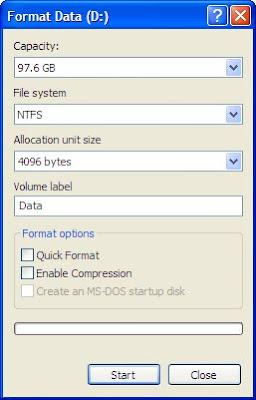
Giao diện format ổ cứng
Tham số khi format
Ở dạng format cấp thấp, bạn hầu như không phải nhập tham số gì khi thực hiện thao tác trong môi trường DOS.
Ở dạng format cấp cao, nếu là hình thức quick format thì các thông số được giữ nguyên như lần format gần nhất. Có một thông số mà người tiến hành format cần cân nhắc lựa chọn là kích thước của đơn vị lưu trữ cơ bản: Cluster.
Kích thước cluster có thể lựa chọn bắt đầu từ 512 bytes, tương đương với kích thước của đơn vị lưu trữ nhỏ nhất: sector (1 sector = 512 bytes). Các kích thước còn lại có thể là 1024, 2048, 4096 bytes.
Sự lựa chọn kích thước cluster phụ thuộc chủ yếu vào việc bạn sử dụng phân vùng cần định dạng để lưu trữ các tập tin có kích thước như thế nào. Chúng ta cùng xem ví dụ sau để hiểu hơn về lựa chọn kích thước cluster. Nếu lựa chọn kích thước cluster là 512 bytes thì khi lưu một file dung lượng 100 bytes, trên ổ đĩa cứng sẽ phải dùng đến ít nhất 1 cluster (512 byte) để chứa tập tin này. Khi đó phần dung lượng bị bỏ phí không sử dụng là 412 bytes. Nhưng nếu lựa chọn kích thước cluster là 4096 bytes thì phần dung lượng bị bỏ phí không sử dụng sẽ thành 3996 bytes. Tuy nhiên, nếu lựa chọn kích thước cluster có kích thước nhỏ thì các bảng FAT (File Allocation Table) hoặc các bảng MFT (Master File Table) lại trở nên lớn hơn.
Như vậy, nếu để lưu trữ các file văn phòng như Word, Excel..., bạn có thể chọn kích thước cluster là 1024 hoặc 2048 bytes. Ngược lại nếu lưu trữ các file là các bộ cài đặt phần mềm hoặc các file video có kích thước lớn, bạn có thể chọn kích thước cluster lớn hơn.
Windows có thể cho bạn biết kích thước thực (size) của một file và kích thước chiếm dụng của file đó trên ổ cứng (size on disk) bằng cách bấm chuột phải và chọn Properties. Khi nhìn vào 2 thông số này, bạn sẽ dễ dàng nhận ra sự lãng phí nêu trên.
Trên đây là những thông tin cơ bản bạn nên biết khi tiến hành format ổ cứng. Những thông tin này sẽ giúp bạn lựa chọn được hình thức format phù hợp với mục đích sử dụng.
Chúc các bạn thành công.
Format cấp thấp
Format cấp thấp (LLF – Low Level Format) là việc định dạng lại các track (rãnh từ), sector (cung từ), cylinder (liên cung từ) của ổ đĩa cứng. Các hãng sản xuất ổ đĩa cứng thường thực hiện format cấp thấp lần đầu tiên trước khi xuất xưởng các ổ đĩa cứng. Người sử dụng chỉ nên dùng các phần mềm của chính hãng sản xuất để format cấp thấp (cũng có các phần mềm của hãng khác nhưng có thể các phần mềm này không nhận biết đúng các thông số của ổ đĩa cứng khi tiến hành định dạng lại và do đó có thể gây ra các vấn đề không lường trước được).
Quá trình format cấp thấp sẽ định dạng ổ cứng vật lý thành một ổ cứng duy nhất thông qua các bước:
+ Rà soát các sector, đánh dấu các bad sector (cung từ lỗi) nếu có.
+ Xóa thông tin trong MBR (Master Boot Record - bản ghi khởi động chính).
+ Định dạng bảng MFT (Master File Table - chứa thông tin về các track và các sector của ổ cứng).
Format cấp thấp có 2 loại:
Loại thứ nhất sử dụng các chương trình Console trong môi trường DOS. Khi đó quá trình format sẽ thực hiện các bước như trên, nhưng không thực hiện gán giá trị 0 vào mỗi cung từ (fill-zero). Vì vậy nếu sử dụng loại format này thì dữ liệu vẫn có thể cứu được bằng các công cụ chuyên nghiệp.
Loại thứ hai sử dụng chức năng LLF (Low Level Format) của BIOS. Ngoài những bước thực hiện như trên, chức năng LLF sẽ vừa đọc các cung từ trên ổ cứng, vừa điền giá trị 0 vào mỗi cung.
Format cấp thấp sẽ loại trừ các bad sector. Do vậy mỗi lần thực hiện LLF dung lượng ổ cứng có thể bị giảm đi một chút khi đĩa có những cung từ bị lỗi vật lý.

Format ổ cứng là một quá trình quan trọng (Nguồn ảnh: Internet)
Format cấp cao
Format cấp cao (High-level Format) là các hình thức format thông thường mà nhiều người sử dụng đã từng thực hiện (chúng được gọi tên như vậy để phân biệt với format cấp thấp) bởi các lệnh sẵn có trong DOS hoặc Windows. Hình thức format này có hai dạng: Quick format và Full format.
Quick format: là quá trình định dạng chỉ đơn thuần xoá thông tin trong bảng MFT, để hệ điều hành hoặc các phần mềm có thể ghi đè dữ lệu mới lên các dữ liệu cũ. Nếu thực hiện quick format trong DOS, bạn có thể sử dụng lệnh format với tham số "/q". Nếu thực hiện quick format trong hệ điều hành Windows, bạn chỉ việc chọn "Quick Format" trong mục Format options.
Quick format không phát hiện và loại bỏ các bad sector. Do đó quick format thường được sử dụng khi người dùng cài mới hệ điều hành Windows, hoặc loại bỏ nhanh chóng các dữ liệu cũ trên ổ đĩa.
Full format: là quá trình định dạng diễn ra giống quick format, nhưng sẽ đọc tất cả các track trong ổ cứng logic đó, đồng thời đánh dấu sector bị lỗi (nếu có). Như vậy full format sẽ xoá bỏ các dữ liệu cũ, đồng thời kiểm tra, phát hiện và đánh dấu loại bỏ những vùng đĩa bị hư hỏng, tránh việc tiếp tục ghi dữ liệu vào các vùng đĩa đã bị hư hỏng này.

Giao diện format ổ cứng
Tham số khi format
Ở dạng format cấp thấp, bạn hầu như không phải nhập tham số gì khi thực hiện thao tác trong môi trường DOS.
Ở dạng format cấp cao, nếu là hình thức quick format thì các thông số được giữ nguyên như lần format gần nhất. Có một thông số mà người tiến hành format cần cân nhắc lựa chọn là kích thước của đơn vị lưu trữ cơ bản: Cluster.
Kích thước cluster có thể lựa chọn bắt đầu từ 512 bytes, tương đương với kích thước của đơn vị lưu trữ nhỏ nhất: sector (1 sector = 512 bytes). Các kích thước còn lại có thể là 1024, 2048, 4096 bytes.
Sự lựa chọn kích thước cluster phụ thuộc chủ yếu vào việc bạn sử dụng phân vùng cần định dạng để lưu trữ các tập tin có kích thước như thế nào. Chúng ta cùng xem ví dụ sau để hiểu hơn về lựa chọn kích thước cluster. Nếu lựa chọn kích thước cluster là 512 bytes thì khi lưu một file dung lượng 100 bytes, trên ổ đĩa cứng sẽ phải dùng đến ít nhất 1 cluster (512 byte) để chứa tập tin này. Khi đó phần dung lượng bị bỏ phí không sử dụng là 412 bytes. Nhưng nếu lựa chọn kích thước cluster là 4096 bytes thì phần dung lượng bị bỏ phí không sử dụng sẽ thành 3996 bytes. Tuy nhiên, nếu lựa chọn kích thước cluster có kích thước nhỏ thì các bảng FAT (File Allocation Table) hoặc các bảng MFT (Master File Table) lại trở nên lớn hơn.
Như vậy, nếu để lưu trữ các file văn phòng như Word, Excel..., bạn có thể chọn kích thước cluster là 1024 hoặc 2048 bytes. Ngược lại nếu lưu trữ các file là các bộ cài đặt phần mềm hoặc các file video có kích thước lớn, bạn có thể chọn kích thước cluster lớn hơn.
Windows có thể cho bạn biết kích thước thực (size) của một file và kích thước chiếm dụng của file đó trên ổ cứng (size on disk) bằng cách bấm chuột phải và chọn Properties. Khi nhìn vào 2 thông số này, bạn sẽ dễ dàng nhận ra sự lãng phí nêu trên.
Trên đây là những thông tin cơ bản bạn nên biết khi tiến hành format ổ cứng. Những thông tin này sẽ giúp bạn lựa chọn được hình thức format phù hợp với mục đích sử dụng.
Chúc các bạn thành công.

Optimus là một công nghệ cho phép hệ thống tự động chuyển đổi giữa card đồ họa rời và chip đồ họa tích hợp nhờ đó có thể tận dụng hiệu năng cao cũng như kéo dài thời gian sử dụng pin. Quá trình chuyển đổi sẽ tách biệt hoàn toàn với người dùng cuối và dựa trên yêu cầu xử lý đồ họa của hệ thống.
Nghe qua đoạn trên chắc hẳn ai trong chúng ta cũng cảm thấy quen quen. Đúng là như vậy, công nghệ Optimus mà NVIDIA chuẩn bị giới thiệu trong ngày 9/2 sắp tới thực ra là cải tiến của Hybrid SLI hay còn gọi là Hybrid Graphics. Optimus ra đời sẽ giúp NVIDIA phần nào giữ được thị phần trước việc Intel ra đời những bộ xử lý có kèm nhân đồ họa tích hợp của mình.
Đây là tài liệu tiếng Việt về công nghệ Optimus trong đó bao gồm cả hướng dẫn sử dụng nữa các bạn có thể download và tìm hiểu ( tài liệu của hãng do Asus cung cấp )
Download Now
SEO là chữ viết tắt của Search Engine Optimization (tối ưu hóa công cụ tìm kiếm). SEO là một tập hợp các phương pháp nhằm nâng cao thứ hạng của một website trong các trang kết quả của các công cụ tìm kiếm và có thể được coi là một tiểu lĩnh vực của tiếp thị qua công cụ tìm kiếm.

Thuật ngữ SEO cũng có thể được dùng để chỉ những người làm công việc tối ưu hóa công cụ tìm kiếm, là những nhà tư vấn đưa ra những dự án tối ưu hóa cho các website của khách hàng. Các công cụ tìm kiếm hiển thị một số dạng danh sách trong trang kết quả tìm kiếm (SERP) bao gồm danh sách trả tiền, danh sách quảng cáo, dánh sách trả tiền theo click và danh sách tìm kiếm miễn phí. Mục tiêu của SEO chủ yếu hướng tới việc nâng cao thứ hạng của danh sách tìm kiềm miễn phí theo một số từ khóa nhằm tăng lượng và chất của khách viếng thăm đến trang. SEO đôi khi là một dịch vụ độc lập hay là một phần của dự án tiếp thị và có thể rất hiệu quả ở giai đoạn phát triển ban đầu và giai đoạn thiết kế website. Hiện nay, nhận thức của người quản trị website tại Việt Nam nói riêng và thế giới nói chung nhận biết việc tối ưu hóa website để các máy tìm kiếm trỏ tới rất ít. Người sử dụng không ý thức được tầm quan trọng của việc tối ưu hóa website, hoặc làm các phương thức để các máy tìm kiếm trỏ đến. Hiện trên mạng Internet có 3 công cụ tìm kiếm hữu hiệu nhất và phổ biến nhất:
· Google.com
· Yahoo.com
· Live.com (MSN.com)
SEO có thể coi như là một kỹ thuật, một bí quyết thực sự đối với mỗi người quản trị, xây dựng website hay đơn thuần là người làm trong lĩnh vực truyền thông.
Tại sao phải SEO ?
Bạn có biết trung bình trên 86% lượng truy cập của một website đều đến từ các search engine lớn như Google, Yahoo, MSN? Mỗi ngày có hàng triệu người dùng lướt web sử dụng search engine để tìm những sản phẩm, dịch vụ và thông tin họ đang cần. Nhưng liệu với hàng tỉ website hiện đang tồn tại, làm sao khách hàng có thể tìm thấy website của bạn trước mà không phải của các đối thủ cạnh tranh? Search engine optimization (SEO) chính là giải pháp cho vấn đề trên.
SEO bao gồm các kĩ thuật nhằm giúp website đạt thứ hạng cao trên các search engine. Chính vì đa phần khách hàng đến 1 website đều qua search engine nên nếu bỏ qua công việc này đồng nghĩa với việc bạn mất tiền mỗi ngày cho website của đối thủ cạnh tranh. Không người dùng nào đủ kiên nhẫn xem quá 3 trang kết quả sau khi thực hiện tìm kiếm trên search engine. Nếu website doanh nghiệp của bạn không nằm trong top 30, khách hàng sẽ không hề biết website của bạn tồn tại. Đừng để website của bạn nằm trong số đó, hãy thay đổi bộ mặt của website bạn ngay hôm nay.
Thuật ngữ SEO cũng có thể được dùng để chỉ những người làm công việc tối ưu hóa công cụ tìm kiếm, là những nhà tư vấn đưa ra những dự án tối ưu hóa cho các website của khách hàng. Các công cụ tìm kiếm hiển thị một số dạng danh sách trong trang kết quả tìm kiếm (SERP) bao gồm danh sách trả tiền, danh sách quảng cáo, dánh sách trả tiền theo click và danh sách tìm kiếm miễn phí. Mục tiêu của SEO chủ yếu hướng tới việc nâng cao thứ hạng của danh sách tìm kiềm miễn phí theo một số từ khóa nhằm tăng lượng và chất của khách viếng thăm đến trang. SEO đôi khi là một dịch vụ độc lập hay là một phần của dự án tiếp thị và có thể rất hiệu quả ở giai đoạn phát triển ban đầu và giai đoạn thiết kế website. Hiện nay, nhận thức của người quản trị website tại Việt Nam nói riêng và thế giới nói chung nhận biết việc tối ưu hóa website để các máy tìm kiếm trỏ tới rất ít. Người sử dụng không ý thức được tầm quan trọng của việc tối ưu hóa website, hoặc làm các phương thức để các máy tìm kiếm trỏ đến. Hiện trên mạng Internet có 3 công cụ tìm kiếm hữu hiệu nhất và phổ biến nhất:
· Google.com
· Yahoo.com
· Live.com (MSN.com)
SEO có thể coi như là một kỹ thuật, một bí quyết thực sự đối với mỗi người quản trị, xây dựng website hay đơn thuần là người làm trong lĩnh vực truyền thông.
Tại sao phải SEO ?
Bạn có biết trung bình trên 86% lượng truy cập của một website đều đến từ các search engine lớn như Google, Yahoo, MSN? Mỗi ngày có hàng triệu người dùng lướt web sử dụng search engine để tìm những sản phẩm, dịch vụ và thông tin họ đang cần. Nhưng liệu với hàng tỉ website hiện đang tồn tại, làm sao khách hàng có thể tìm thấy website của bạn trước mà không phải của các đối thủ cạnh tranh? Search engine optimization (SEO) chính là giải pháp cho vấn đề trên.
SEO bao gồm các kĩ thuật nhằm giúp website đạt thứ hạng cao trên các search engine. Chính vì đa phần khách hàng đến 1 website đều qua search engine nên nếu bỏ qua công việc này đồng nghĩa với việc bạn mất tiền mỗi ngày cho website của đối thủ cạnh tranh. Không người dùng nào đủ kiên nhẫn xem quá 3 trang kết quả sau khi thực hiện tìm kiếm trên search engine. Nếu website doanh nghiệp của bạn không nằm trong top 30, khách hàng sẽ không hề biết website của bạn tồn tại. Đừng để website của bạn nằm trong số đó, hãy thay đổi bộ mặt của website bạn ngay hôm nay.
